Útmutatók
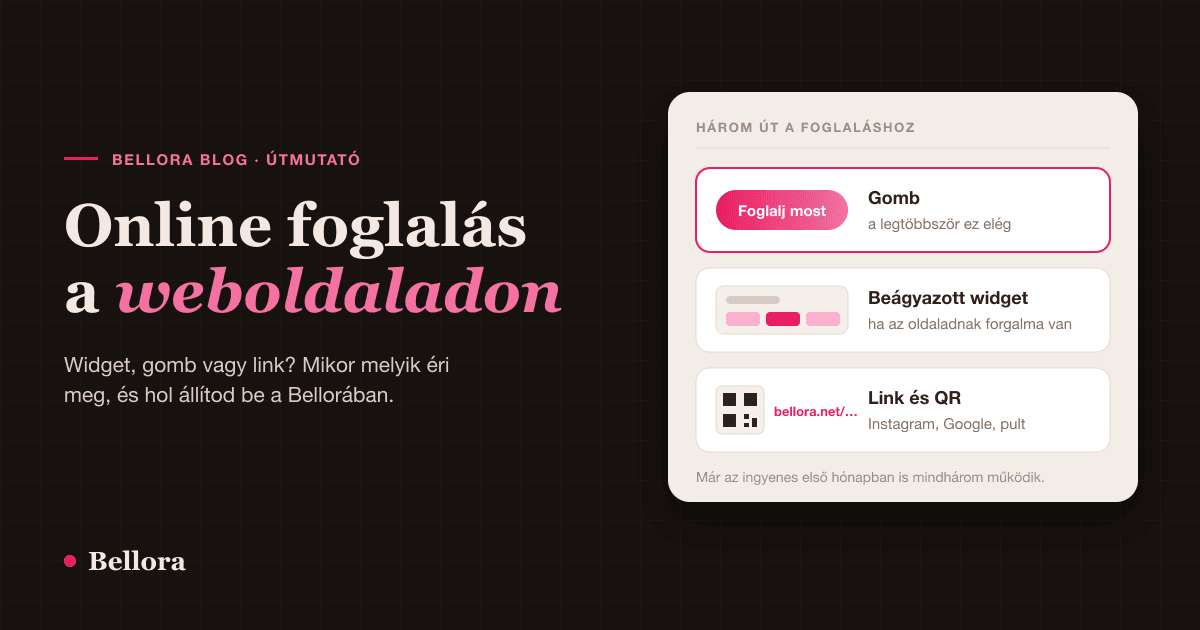
A legtöbb szalonnak nem új weboldal kell, hanem egy foglalási link ott, ahol a vendég már keres. Mikor elég egy gomb, mikor éri meg a beágyazott widget, és hogyan állítod be mindkettőt.
Szerző
Ez a weboldal sütiket használ a jobb felhasználói élmény érdekében. Cookie szabályzat

A regisztrációtól a kész szalonig, mezőről mezőre. Amit itt elrontasz, azt később nehéz javítani — amit itt jól csinálsz, azzal hónapokat nyersz.
Az onboarding varázsló ugyanaz a mobilappban és a böngészőben, tehát telefonon is végigcsinálható.
A varázsló tíz perc alatt lefut, ha készen állsz, és fél óra kapkodás, ha nem. Ennél a résznél még nem vagy a gépnél: gondolkodj, és írd le, amire szükség lesz.
A regisztrációkor megadott névből a rendszer automatikusan legyártja a webcímedet, majd zárolja, hogy a kiosztott linkek — névjegykártya, Instagram-bio, QR-kód a pulton — soha ne törjenek el.
A szabály: kisbetűsít, leszedi az ékezeteket, a szóközöket és az írásjeleket kötőjelre cseréli.
| A név, amit beírsz | Ez lesz a címed |
|---|---|
| Szofi Szalon | bellora.net/hu/szofi-szalon |
| Műköröm Világ | bellora.net/hu/mukorom-vilag |
| Fodrászat & Kozmetika | bellora.net/hu/fodraszat-kozmetika |
| Szépség Stúdió 2026 | bellora.net/hu/szepseg-studio-2026 — az évszám is beleég |
Ellenőrizd, mielőtt regisztrálsz. Írd be a böngésződbe a leendő címedet. Ha „nem található" oldal jön, szabad a név. Ha egy másik szalon, akkor foglalt — és ilyenkor a rendszer nem szól, hanem csendben hozzábiggyeszt egy véletlen végződést, például szofi-szalon-k3f9. Az ugyanúgy végleges.
Jó név: rövid, felismerhető, és az, amit a vendéged kimond, ha rólad beszél. Ha gyakori a neved, tedd hozzá a várost — szofi-szalon-budapest —, mert az a helyi keresésekre is illeszkedik.
Rossz név: évszám, akciónév, vagy egy szolgáltatás, amiből kinőhetsz (csak-mukorom). És ne told meg kulcsszavakkal: a várost a rendszer magától hozzáfűzi az oldalcímedhez, a halmozás pedig ma már ront a helyezésen.
E-mail cím és jelszó. A megerősítő levél után be tudsz jelentkezni, és mivel még nincs szalonod, egy „hozd létre a szalonod" képernyő fogad — onnan indul a varázsló.
A próbaidőszak egy hónap, és a regisztráció pillanatában indul. Ez bőven elég arra, hogy mindent kitölts. Egy dolgot viszont tudj: a nyilvános oldalad a próbaidő alatt működik ugyan, de a Google nem indexeli — az csak aktív előfizetéssel kapcsol be.
Két blokk egymás alatt. A felső csak a tiéd, az alsó mindenki számára látható lesz a nyilvános oldaladon. Ezt a különbséget könnyű elnézni.
| Mező | Mire figyelj |
|---|---|
| Keresztnév, Vezetéknév | A saját neved, a fiókodhoz. Nem jelenik meg a foglalási oldaladon. |
| Email cím | Ezzel lépsz be. Nem ez kerül ki a nyilvános oldalra. |
| Telefonszám | A tiéd, fiókszinten. Szintén nem publikus. |
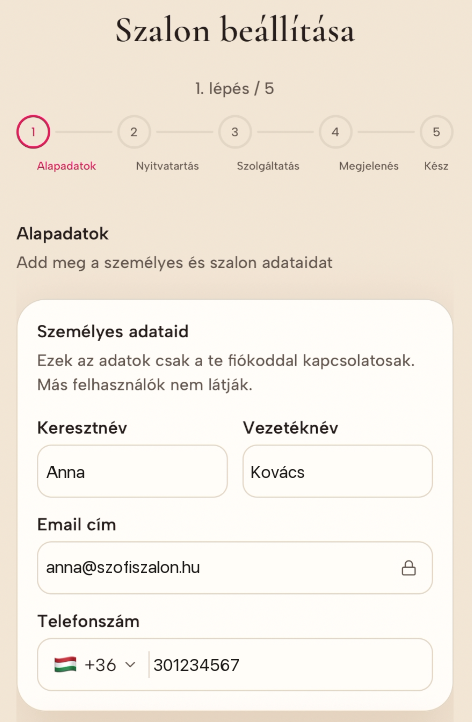
A felső blokk csak a tiéd — a képen látható adatok mintaadatok.
| Mező | Mire figyelj |
|---|---|
| Szalon neve | Amit az előkészületnél kiválasztottál. Ez jelenik meg a foglalási oldaladon és a keresőben — és ebből képződik a zárolt webcímed. |
| Telefonszám | A szalon nyilvános száma. Írd nemzetközi formátumban: +36 1 234 5678. |
| Email cím | A szalon kapcsolattartó címe. Ez megjelenik a nyilvános oldaladon — ha ide a személyes címedet írod, az lesz kint. |
| Cím, Város, Irányítószám | Pontosan, ahogy a postai címed szól. |
| Ország | Ebből a rendszer automatikusan beállítja a pénznemet és az időzónát. |
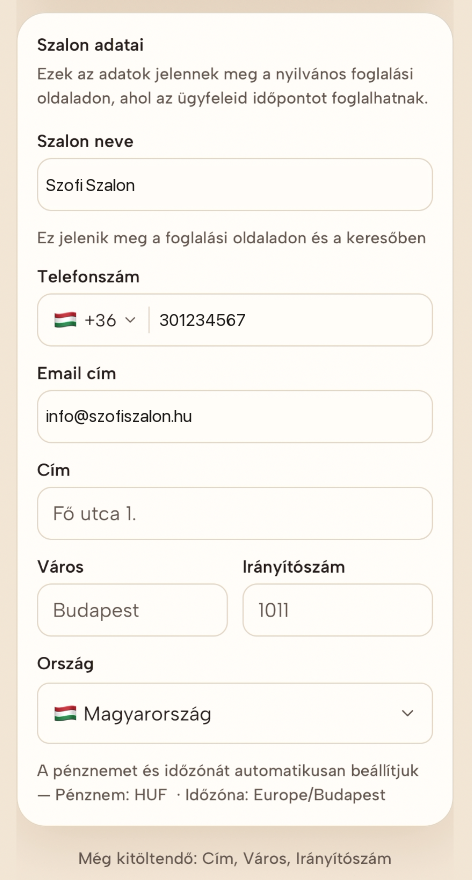
Az alsó blokk minden mezője megjelenik a nyilvános foglalási oldaladon.
A cím a legfontosabb mező ebben a lépésben. A rendszer a háttérben GPS-koordinátát készít belőle, és a „a közelemben" típusú kereséseken ez dönt. Elgépelt utcanévnél vagy hiányzó házszámnál a geokódolás nem talál semmit, és csendben kimarad a legerősebb helyi jeled.
Az országot nézd meg kétszer. A pénznem utólagos váltása fájdalmas: az árak számértéke nem konvertálódik, az 5000 Ft-ból 5000 € lesz, és kézzel kell végigjavítanod minden szolgáltatást.
A varázsló nem kéri a szalon leírását — azt később, a Beállításokban adod meg. Ne keresd. Ez a legfontosabb szöveged, mert ebből lesz a Google-találatod két sora, és külön ülést érdemel.
Hét sor, naponta egy. Ez nem csak a foglalható idősávjaidat állítja be: egy az egyben ebből lesz a „Nyitva · Zárás 18:00" felirat a Google-találatodban.
| Mező | Mire figyelj |
|---|---|
| Nyitva / Zárva | Naponta. Állítsd be mind a hét napra, ne hagyj napot érintetlenül. |
| Nyitás, Zárás | A zárás nem lehet korábbi a nyitásnál — a felület szól, ha elrontod. |
| „Alkalmazás hétfőtől péntekig" | Beállítod a hétfőt, egy koppintás, és átmásolja péntekig. Utána a hétvégét igazítod. |
| Szünet hozzáadása | Ebédszünet vagy takarítási idő. A nyitvatartáson belül kell lennie. Ilyenkor nem lehet hozzád foglalni. |
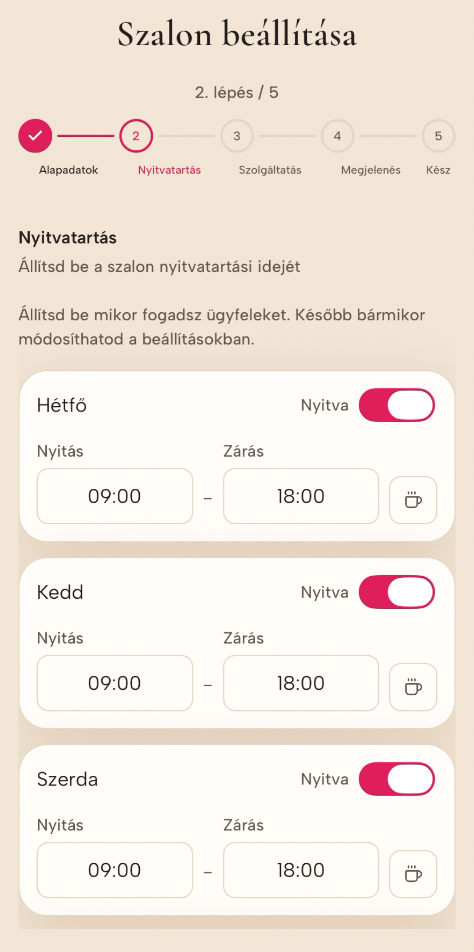
A bögre ikonnal veszel fel szünetet, és ha az első napot beállítottad, felajánlja, hogy átmásolja péntekig:
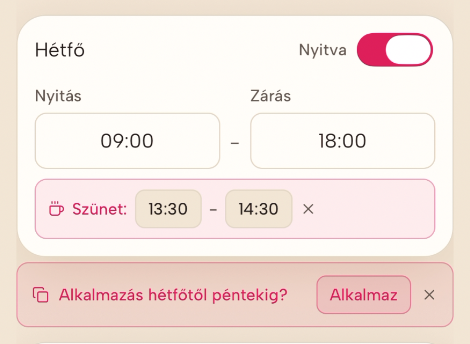
Így gondolkodj róla: ide azt írd, amikor vendéget fogadsz — nem azt, amikor a szalonban vagy. Ha 8-kor bemész, de az első időpontod 9, akkor 9 legyen a nyitás.
Ez az egyetlen olyan lépés a varázslóban, amit később gond nélkül átírhatsz, akár hetente. Egyedi napokra — ünnep, szabadság — külön eszköz van a Beállításokban. Most ne akarj tökéleteset, az általános heted elég.
Egy darab kell, csak hogy a rendszer működni tudjon. A többit később viszed fel, kényelmesen.
| Mező | Mire figyelj |
|---|---|
| Név | Úgy, ahogy a vendéged keresné, nem ahogy a szakmában hívjátok. „Női hajvágás", nem „HV-M női". Minden szolgáltatásod kap egy saját, keresőben megjelenő aloldalt, és a névből lesz az oldalcíme. |
| Időtartam | Mennyi ideig tart átlagosan. Számold bele a takarítást és az előkészületet is, különben csúszni fogsz. |
| Ár | Ez jelenik meg a foglalási oldaladon. Az összes árad együtt adja a nyilvános oldalad árkategóriáját. |
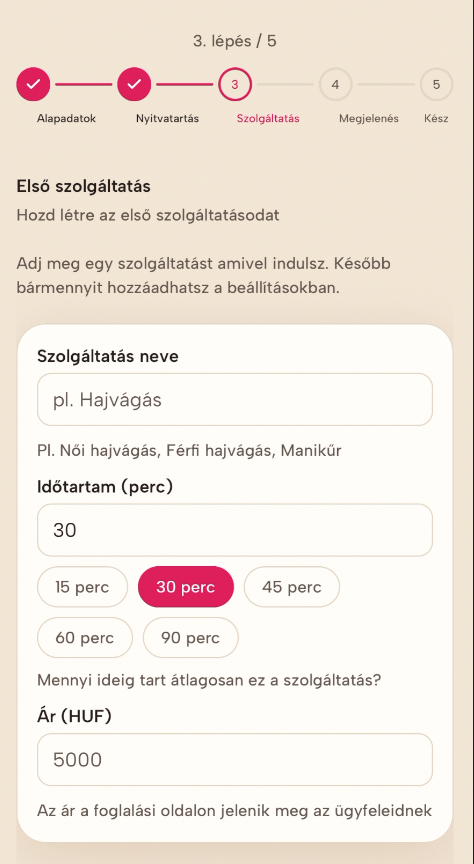
Az időtartamhoz gyorsgombok is vannak, de bármilyen percérték beírható.
A nevet itt találd el. A szolgáltatás webcíme is a névből képződik — és későbbi átnevezéskor már nem frissül. Erről bővebben a harmadik fejezetben.
Ebben a lépésben csak a szalonszínt kéri a rendszer. Se logót, se borítóképet nem tudsz itt feltölteni — azok a szalon létrehozása után, a Beállítások → Megjelenés fülön jönnek.
| Mező | Mire figyelj |
|---|---|
| Szalonszín | Ez határozza meg a gombok, a menü és a kiemelések színét a foglalási oldaladon és a vezérlőpultodon. Bármikor átállítható. |
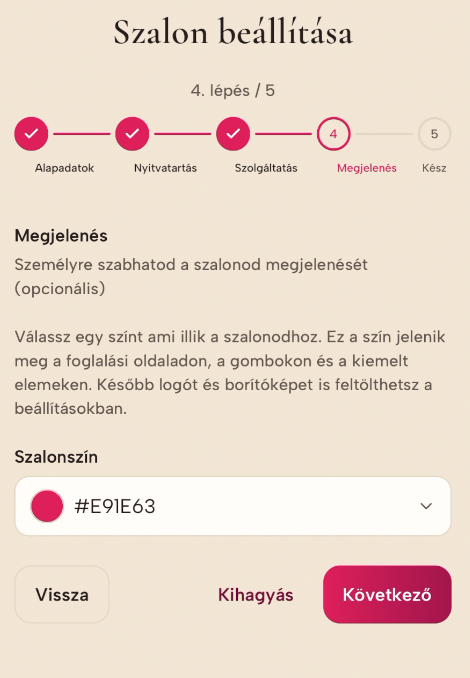
A színmezőre koppintva teljes színválasztó nyílik, előre beállított színekkel és élő előnézettel:
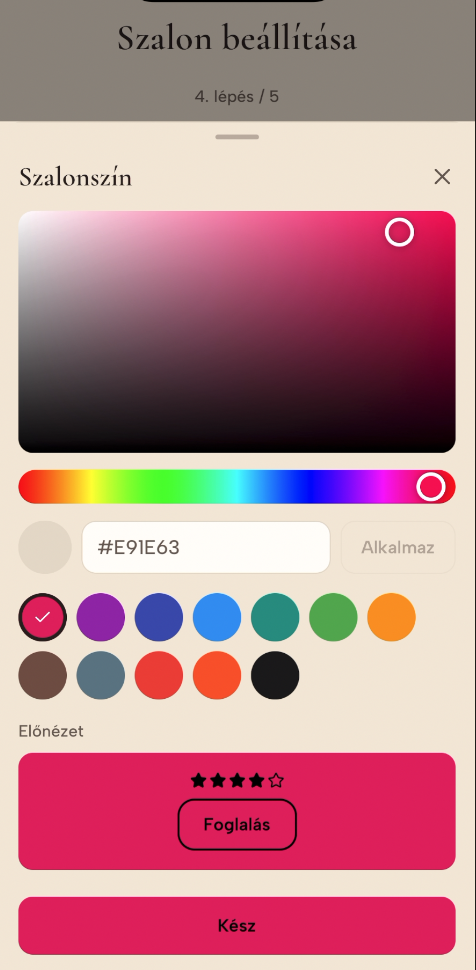
A böngészőben egy élő előnézetet is látsz mellette, ami rögtön megmutatja, hogyan hat a választott szín. A mobilappban ez az előnézet nincs meg, csak a színválasztó.
A lépés kihagyható — a „Kihagyás" gombbal továbbléphetsz, és marad az alapértelmezett szín.
Ne töprengj rajta sokat: ez az egyetlen mező a varázslóban, aminek semmilyen következménye nincs, és a Beállításokban két kattintással megváltoztatható.
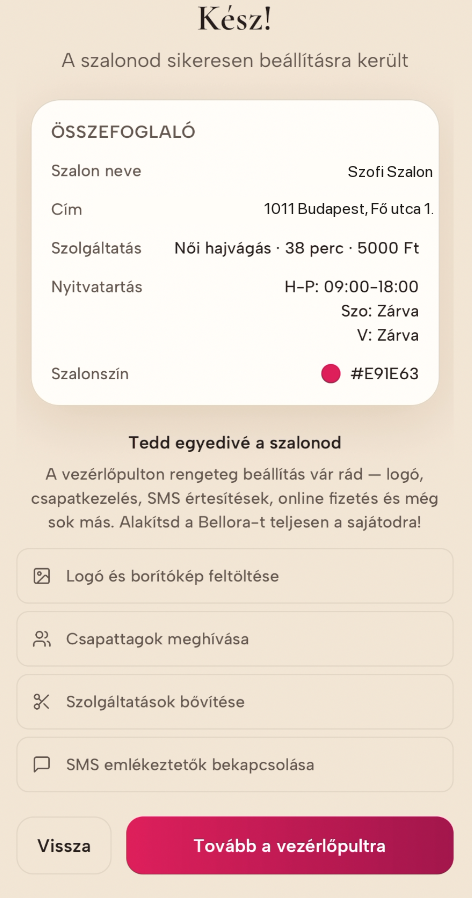
Összefoglalót kapsz arról, amit megadtál, és egy gombot a vezérlőpultra. A szalonod ettől a pillanattól él, és a linkeden elérhető.
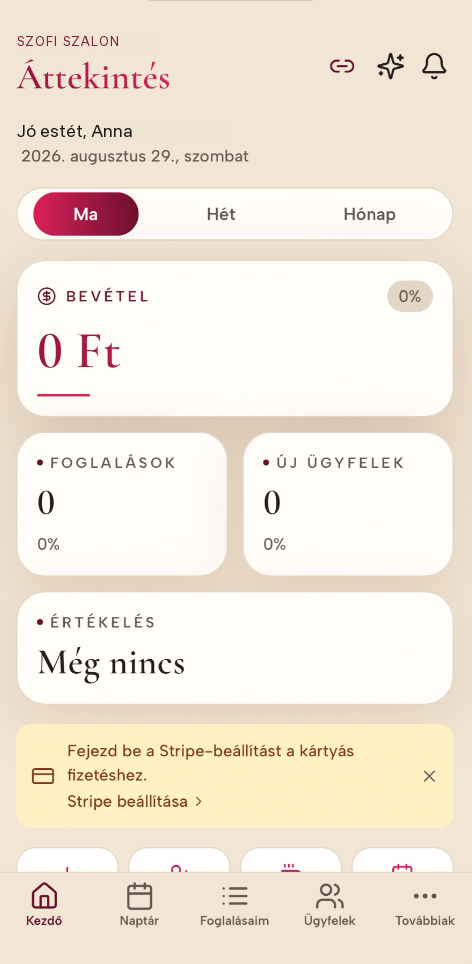
Így néz ki a vezérlőpult az első belépéskor — üresen, de készen:
A varázsló szándékosan nem kérdezte meg a szalon leírását — pedig az lesz a legfontosabb szöveged: abból lesz a Google-találatod két sora.
Az útmutató innen három fejezettel folytatódik:
Ha mélyebben érdekel maga a szalonleírás, arról külön cikkünk is van.


A legtöbb szalonnak nem új weboldal kell, hanem egy foglalási link ott, ahol a vendég már keres. Mikor elég egy gomb, mikor éri meg a beágyazott widget, és hogyan állítod be mindkettőt.
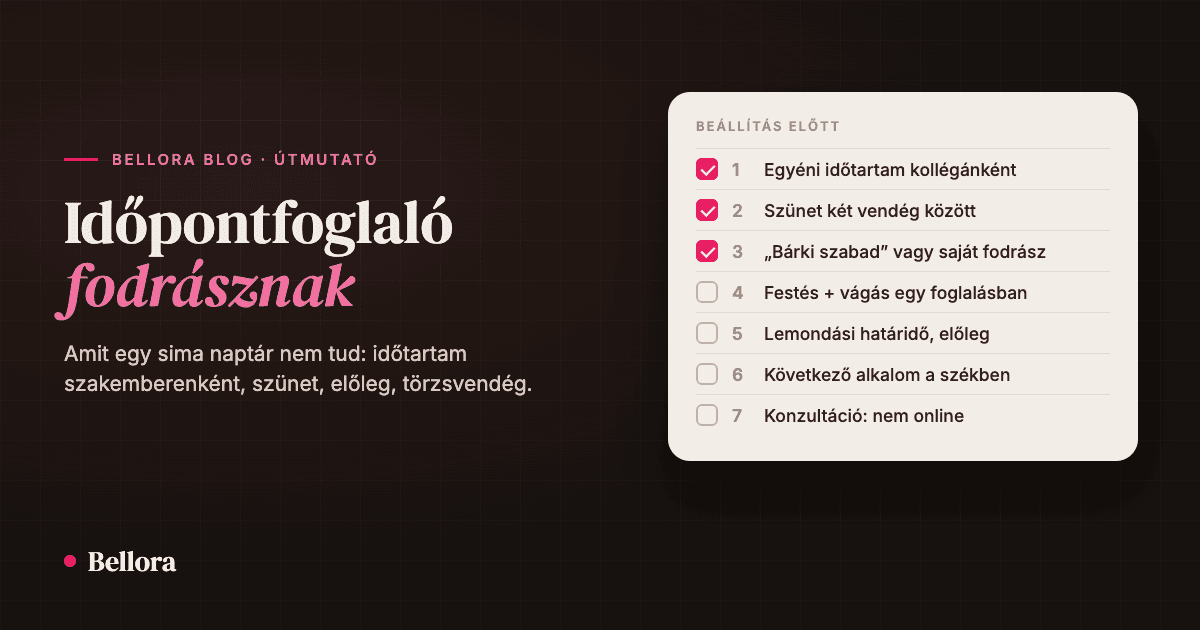
A fodrászat nem 30 perces egyforma blokkokból áll. Megnézzük, mit kell tudnia egy időpontfoglalónak a festéstől a törzsvendégig – és hol vannak a határai.
Az útmutató utolsó fejezete: közösségi profilok, platformonkénti foglalási linkek, az első értékelések — és az a kapcsoló, amitől a Google végre indexelni kezd.