Útmutatók
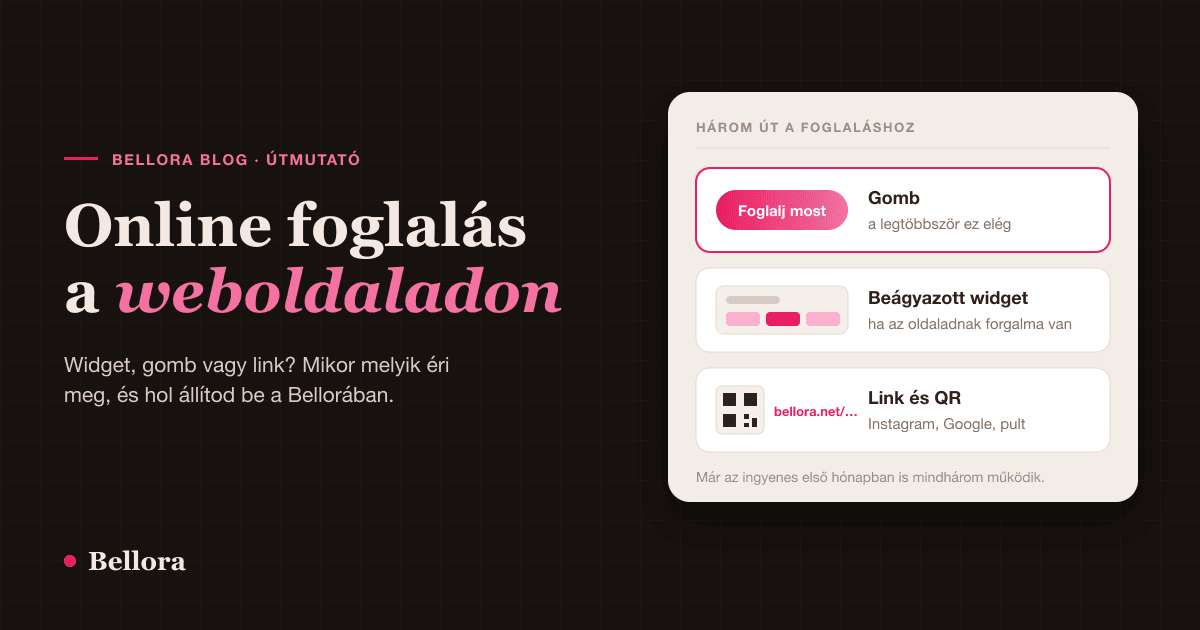
A legtöbb szalonnak nem új weboldal kell, hanem egy foglalási link ott, ahol a vendég már keres. Mikor elég egy gomb, mikor éri meg a beágyazott widget, és hogyan állítod be mindkettőt.
Szerző
Ez a weboldal sütiket használ a jobb felhasználói élmény érdekében. Cookie szabályzat

A varázsló véget ért, a szalonod él — de még néma. Ebben a fejezetben megírod, amit a Google és a vendéged olvasni fog rólad, és feltöltöd a képeket, amiktől valódinak látszik.
Ez a rész írás. Nem sok, de gondolkodni kell hozzá — érdemes olyankor nekiülni, amikor van tíz nyugodt perced.
Az onboardingban már megadtad a szalon nevét, a címét, a városát, az irányítószámot, a telefonszámot, az e-mail címet, a nyitvatartást és egy szolgáltatást. Ezekhez most nem kell hozzányúlnod.
Ez a fejezet végig a Beállítások felületen marad. A szakembereid és a szolgáltatásaid külön fejezetet kapnak — azok máshol vannak a menüben, és egymáshoz is kötődnek: minden szolgáltatást szakemberhez kell rendelni, különben nem foglalható. Ezért érdemes őket egyszerre elintézni.
Amit a varázsló nem kérdezett meg, és ebben a fejezetben pótolsz:
Az onboarding tíz perc volt, ez több. Nem nehezebb — csak gondolkodni kell hozzá, és van benne tömegmunka.
Ma, rögtön az onboarding után — 15 perc. Ennyitől már nem néz ki elhagyottnak az oldalad:
A következő napokra: a szalonleírás csiszolása és a logó. Ez a fejezet egészében fél óra, ha vannak képeid.
Ha nincs kéznél jó fotód, nyugodtan hagyd a képeket későbbre. Egy jó képpel visszatérni holnap többet ér, mint ma feltölteni egy gyengét.
A szakembereid és a szolgáltatásaid — ami a hosszú, több órás rész — a következő fejezetre marad.
Egy dolgot tarts fejben végig: a próbaidő alatt a nyilvános oldalad működik, de a Google még nem indexeli. Ez nem hiba, hanem védelem — így nem telik meg a keresők indexe félkész oldalakkal. Használd ki a hónapot arra, hogy mindent kitölts; amikor előfizetsz, egy kész oldal kerül a Google elé egyszerre.
A lépéseknél a böngészős és a mobilappos útvonalat is megadjuk. A mobilapp a Bellora Partner, ingyenesen letölthető iOS-re és Androidra: App Store · Google Play.
Böngészőben: Beállítások → Szalon adatai → Szalon típusa Mobilappban: Beállítások → Szalon profil → Szalon típusa
Ezzel kezdj — egy perc az egész, és a következő szakasz épít rá.
Egy legördülő menü, egy kattintás — de a mögötte lévő logika megmondja a keresőnek, milyen vállalkozás vagy. És ez az egyik adat, amiből a leírásodat generáló AI dolgozni fog: ha üresen hagyod, nem tudja, hogy fodrászat vagy-e vagy körömszalon. A Google eltérően kezeli a fodrászatot és a szépségszalont, és a pontosabb típus jobban illeszkedik a szakma-specifikus keresésekre.
| Amit kiválasztasz | Aminek a Google látni fog |
|---|---|
| Fodrászat · Barbershop | fodrászat |
| Körömszalon | körömszalon |
| Szépségszalon · Kozmetika · Szempilla és szemöldök · Smink | szépségszalon |
| Spa és wellness | nappali spa |
| Tetoválás és piercing | tetoválószalon |
| Masszázs · Szolárium · Egyéb | általános „egészség és szépség" |
Ha az utolsó sorba tartozol, nincs mit tenni a felületen — viszont ilyenkor különösen fontos, hogy a leírásod és a szolgáltatásneveid egyértelműen kimondják, mit csinálsz. A típusból a kereső nem fogja megtudni.
Böngészőben: Beállítások → Szalon adatai → Leírás Mobilappban: Beállítások → Szalon profil → Leírás
Itt a szalonod bemutatkozásáról van szó — arról a pár mondatról, ami az egész vállalkozásodat írja le. Ez nem ugyanaz, mint a szolgáltatásaid leírása; azokkal a következő fejezetben foglalkozunk, és külön mezőkbe kerülnek.
Ez a leírás megjelenik a nyilvános oldaladon is, az „Információk" blokkban. De igazán a Google miatt számít: ebből épül az a pár sor, amit rólad látnak — még mielőtt eldöntenék, rád kattintanak-e.
Ez a legfontosabb szabad szöveged — külön cikkben is írtunk róla. A rendszer az első 160 karakterét adja át a Google-nak — ez az, amit a találatod alatt megjelenítésre javasolsz.
A Google nem köteles ezt használni. Elég gyakran összeállít egy saját részletet az oldal szövegéből, ha úgy ítéli, jobban illik az adott kereséshez. Ilyenkor a leírásod eleje, a nyitvatartásod és a foglalás gomb felirata is keveredhet egyetlen mondattá.
Ettől még megéri gondosan megírni: ez az egyetlen szöveg, amit te adsz meg erre a célra, és a Google ebből indul ki. De ne lepődj meg, ha nem pontosan ezt látod viszont.
A mezőbe 2000 karakter fér. A számláló ezt mutatja, nem a 160-at — ezért a vágást magadnak kell fejben tartani.
Nem fogsz karaktert számolni. Használd ezt helyette: az első mondat legyen 18–20 szó, és önmagában is teljes. Ennyi jön ki nagyjából 160 karakterre. Egy mondat, körülbelül húsz szó, ponttal lezárva.
Az első mondatba azt sűrítsd, amit a keresőben látni akarsz: mit csinálsz, hol, és mi a különleges benned.
Fodrászat a VII. kerület szívében, 2011 óta. Hajvágás, festés, balayage és melegollós hajvágás — időpontfoglalás online, este 8-ig nyitva.
Ez 158 karakter, 20 szó. Benne van a szakma, a hely, egy megkülönböztető részlet és egy kattintásra ösztönző zárás. A mögötte következő 1800 karakterben már írhatsz hosszabban: a csapatról, a márkákról, amikkel dolgozol, a parkolásról, arról, hogy kinek való és kinek nem.
A rendszer nem hagy üresen egy metát: legenerál egy tartaléksort a négy legnépszerűbb szolgáltatásodból — „Online időpontfoglalás – Szalon, Város. Szolgáltatások: …". Ez működik, de minden szalonnál majdnem ugyanaz. Semmi nem különböztet meg a szomszéd utcabelitől.
A tartalék az, ami megment — nem az, amire építeni kell.
A leírás mezője alatt van egy szöveggeneráló gomb — böngészőben és a mobilappban is. Nyomd meg elsőként. Sokkal könnyebb egy kész szöveget átírni, mint üres lapról indulni, és a rendszer már ismeri a 160 karakteres szabályt: kifejezetten úgy van utasítva, hogy az első 160 karakterbe kerüljön be a városod és a fő szolgáltatásaid.
Azon a nyelven, ami a „Publikus oldal nyelve" beállításodban szerepel. Ezt nem külön kérdezi meg — a szalonod ezen beállítását veszi.
Ezt már megadtad, csak nem tudtál róla: az onboardingban az országból állította be a rendszer automatikusan. Magyarországot választva magyar lett.
Egy eset, amikor ellenőrizd: ha olyan országban dolgozol, ahol nem az ország alapértelmezett nyelvén szeretnél kommunikálni — például magyarul egy szlovákiai, romániai vagy ausztriai szalonban —, akkor a nyelv nem az lesz, amit szeretnél. Nézd meg a Beállítások → Szalon adatai → Regionális beállítások → Publikus oldal nyelve mezőt, és állítsd át, mielőtt megnyomod a gombot. Utólag a szöveget újra kell generálni.
Az AI abból ír, amit a rendszer tud rólad: a nevedből, a városodból, a szalontípusodból és a szolgáltatásaidból. Kitalálni semmit nem fog.
A típust az előző szakaszban már beállítottad, a neved és a városod az onboardingból megvan — ezek tehát rendben. Ami még sovány, az a szolgáltatáslistád: az onboarding után egyetlen szolgáltatásod van.
Ezért így érdemes csinálni:
A rendszer kifejezetten úgy van utasítva, hogy ne találjon ki tényeket: nem ír bele szakmai éveket, képesítéseket, díjakat, semmit, ami nem szerepel az adataid között.
Ez jó hír — nem fog helyetted hazudni. De azt is jelenti, hogy pont a legértékesebb részletek fognak hiányozni. Ezeket neked kell hozzátenned:
Öt perc átfésülés, és a sablonszövegből a tiéd lesz. Ez az öt perc az, ami megkülönböztet a versenytársadtól — a generált szöveg önmagában nem fog.
A leírás alatt van egy link a saját oldaladra. Mentés után nyisd meg, és olvasd el vendégszemmel. Ez a leggyorsabb visszajelzés, amit kaphatsz.
A keresőben viszont ne várd azonnal. Amit ma átírsz, az akkor frissül a Google-találatodban, amikor legközelebb bejárja az oldaladat — ez napokat, néha heteket jelent. Ha még a régi szöveget látod, az nem hiba: a Google egyszerűen nem járt ott újra.
Böngészőben: Beállítások → Szalon adatai Mobilappban: Beállítások → Szalon profil
Egyetlen új mező van itt: a Weboldal. Ha van saját honlapod, írd be — ez köti össze a két felületedet a Google szemében.
Gyakori hiba: ne a Bellora-oldalad linkjét írd ide. Az önmagára mutató hivatkozás nem ad új információt a keresőnek, és elpazarolod vele a legerősebb összekötő mezőt. Ha nincs saját honlapod, hagyd üresen — később bármikor pótolható.
A többi mezőt az onboardingban már kitöltötted. Most csak fusd át őket, mert három közülük fontosabb, mint elsőre látszik:
Város. Ez bekerül az oldalcímedbe:
Szalon neve – Város | Online időpontfoglalás | Bellora
Ha üresen maradt, a városrész kimarad — és vele a legjobb esélyed a „város + szakma" keresésekre. Nagyvárosban a hivatalos városnév legyen benne (Budapest); a kerület a leírásba való.
Cím. A rendszer a háttérben koordinátát készít belőle, és a „a közelemben" típusú keresések ezen múlnak. Ha elgépelted az utcanevet vagy lemaradt a házszám, a keresés nem talál semmit — és csendben elmarad a legerősebb helyi jeled. Egy pillantás megéri.
E-mail. Ez a szalon nyilvános kapcsolattartó címe, nem a bejelentkezésed. Amit ide írtál, az megjelenik a nyilvános oldaladon. Ha véletlenül a személyes címedet adtad meg, most cseréld ki.
Beállítások → Megjelenés
Itt jön az, amit a varázsló kihagyott: a logó és a borítókép. (A szalonszínt már beállítottad — vagy kihagytad, az sem baj, itt bármikor módosítható.)
Ez dolgozik a legtöbbet az egész oldaladon. Két helyen jelenik meg:
Feltöltéskor 2:1 arányban vágod ki. Tableten és laptopon pontosan ezt a keretet látja a vendég; telefonon a fejléc valamivel magasabb sávot kap, ezért a két szélből lecsippen egy keveset, nagyon széles monitoron pedig a tetejéből-aljából. Ezért van a fókuszpont: ezzel mondod meg, melyik rész maradjon mindenképp a képen. A gyakorlati szabály egyszerű — a lényeget ne told a keret szélére.
Valódi fotó legyen a szalonodról vagy a munkádról. Ne stock kép, ne felnagyított logó — a generikus fotó felismerhető, és ront a bizalmon.
Feltölthetsz további borítóképeket is, legfeljebb ötöt; ilyenkor a fejléc néhány másodpercenként vált. A csillaggal jelölt fő kép az, amit a foglalási oldal és a megosztási kártya használ.
Ajánlott 400×400 pixel, négyzetes, PNG vagy JPG. Kör alakban jelenik meg a navigációban.
Ha a logód sötét betűs, tölts fel egy világos változatot is a sötét témához — különben sötét háttéren eltűnik.
Négy sablon közül választhatsz, aszerint, hogyan jelenjenek meg a szolgáltatásaid. Ez nem rangsorolási tényező, de a foglalási kedvet befolyásolja:
Böngészőben: Beállítások → Szalon adatai → Google Business Mobilappban: Beállítások → Szalon profil → Google Business
Itt két úton mehetsz tovább, és a különbség fontos.
Kösd be most — öt perc, és a legnagyobb hozamú lépés az egész fejezetben. Két dolog történik utána:
Ez a második önmagában megéri. Google-értékelést nagyon nehéz kérni; ez a funkció pont a legelégedettebb vendégeket tereli oda, magától.
Beírod a szalonod nevét a keresőmezőbe, kiválasztod a listából — kész. A rendszer magától kikeresi, amire szüksége van.
Az appban nincs kereső, csak egy Google Place ID nevű mező. Ez a Google saját azonosítója a helyedről, valami ilyesmi:
ChIJN1t_tDeuEmsRUsoyG83frY4
Két módon juthatsz hozzá:
A könnyebb: nyisd meg egyszer a böngészőben. Jelentkezz be a Bellorába gépen vagy akár a telefonod böngészőjében, és ott használd a keresőt. Egyszeri alkalom, utána az appban is látszik a bekötés. Ezt javaslom.
Ha mégis kézzel kell: a Google hivatalos eszközével kinyerheted. Nyisd meg a Place ID Finder oldalt, írd be a szalonod nevét és városát a kereső mezőbe, válaszd ki a találatot — és a térképen megjelenő buborékban ott lesz az azonosító. Másold be a Bellora mezőjébe.
Ne a Google Térkép megosztási linkjéből próbáld kinyerni. Az a cím más típusú azonosítót tartalmaz, ami itt nem működik.
Most ne hozd létre. Hagyd ki ezt a lépést, és térj vissza rá később.
Egy Cégprofil létrehozása nem öt perc: a hitelesítés ma jellemzően videós, fel kell venned a helyszínt, az eszközeidet, és igazolnod, hogy te vezeted a vállalkozást. A jóváhagyás napokig, néha két hétig tart. Ez fontosabb dolgokat szorítana ki most — a leírásodat, a képeidet, a szolgáltatásaidat —, amik nélkül a Cégprofil úgyis egy félkész oldalra mutatna.
Amit viszont most tegyél meg, két perc alatt: keress rá a Google Térképen a szalonod nevére. Elég gyakran létezik már egy igényeletlen találat, amit nem te hoztál létre — ilyenkor később azt kell igényelned, nem újat csinálnod, mert a duplikátum mindkettőt gyengíti. Most nem kell tenned semmit, csak tudd meg, hol tartasz.
Nem mindenki jogosult. A Google szabálya szerint Cégprofil azt illeti, aki személyesen találkozik ügyfelekkel — akár a helyszínén, akár hozzájuk utazva. A kizárólag online működő vállalkozás nem jogosult, és a jogosulatlanul létrehozott profilt felfüggesztik. Ha minden alkalmad online zajlik, ez a lépés nem a tiéd, és nyugodtan hagyd ki véglegesen.
Nyisd meg a saját oldaladat, és olvasd végig úgy, mintha először látnád. Három kérdés:
Ha bármelyikre nem, oda menj vissza.
A szalonod innentől bemutatkozik: tudni lehet róla, mi ez, hol van és hogy néz ki. A Beállítások felületén nincs több dolgod.
Ami hiányzik: ki dolgozik nálad, és mit lehet kérni. Erről szól a következő fejezet: Szakemberek és szolgáltatások — a kettő együtt, mert a Bellorában is összetartoznak: minden szolgáltatást szakemberhez kell rendelni, különben a vendég nem tudja lefoglalni.
Ez a leghosszabb rész az egész útmutatóban, de a legtöbbet is hozza: minden szolgáltatásod önálló oldalt kap a keresőben, saját címmel és leírással.
Utána már csak az marad, hogy megtaláljanak: közösségi felületek, az első értékelések, a Cégprofil azoknak, akik most kihagyták — és az a kapcsoló, amitől a Google végre indexelni kezd.


A legtöbb szalonnak nem új weboldal kell, hanem egy foglalási link ott, ahol a vendég már keres. Mikor elég egy gomb, mikor éri meg a beágyazott widget, és hogyan állítod be mindkettőt.
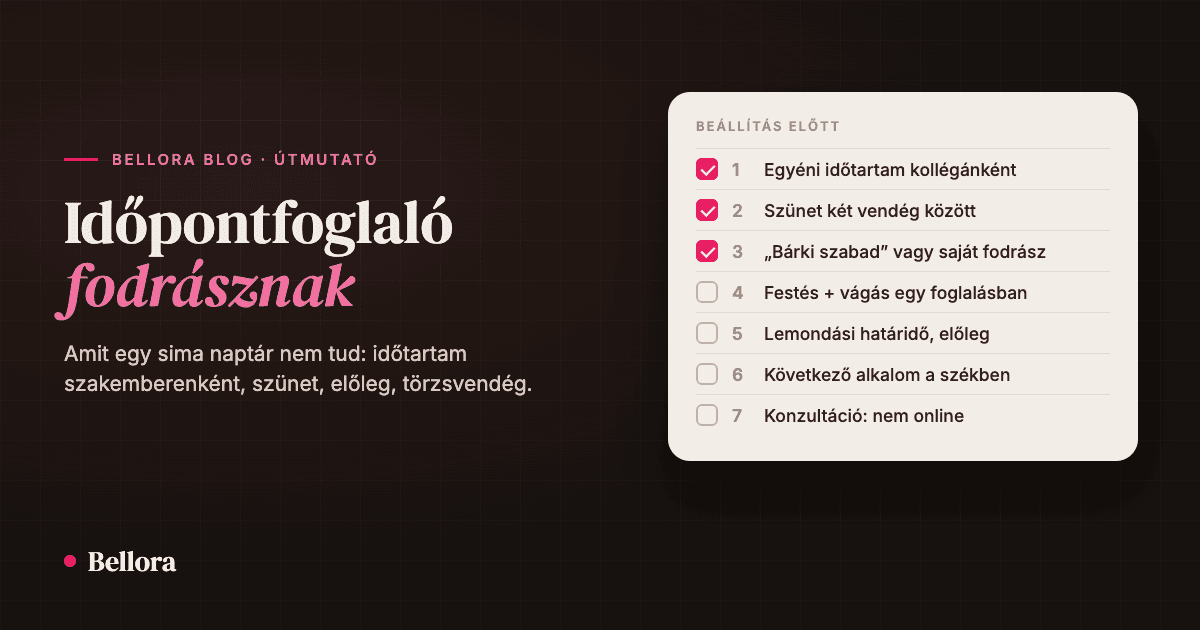
A fodrászat nem 30 perces egyforma blokkokból áll. Megnézzük, mit kell tudnia egy időpontfoglalónak a festéstől a törzsvendégig – és hol vannak a határai.
Az útmutató utolsó fejezete: közösségi profilok, platformonkénti foglalási linkek, az első értékelések — és az a kapcsoló, amitől a Google végre indexelni kezd.